Duger LiveSub-ийг OBS Studio болон vMix-д ашиглах
Бодит цагийн хадмалыг камер, видео эх үүсвэрийн дээр давхарлан эфирт гаргах бүрэн заавар. Доорх зөвлөж буй үндсэн урсгалууд (OBS Display Capture, vMix Local Desktop Capture) бодит дэлгэцийн зурагаар баталгаажсан.
LiveSub-ийн үндсэн удирдлагууд
Эдгээрийг мэдэж байвал доорх бүх заавар хамаагүй хялбар болно — гараар хийх зүйл багасна.
| Товч | Юу хийдэг вэ |
|---|---|
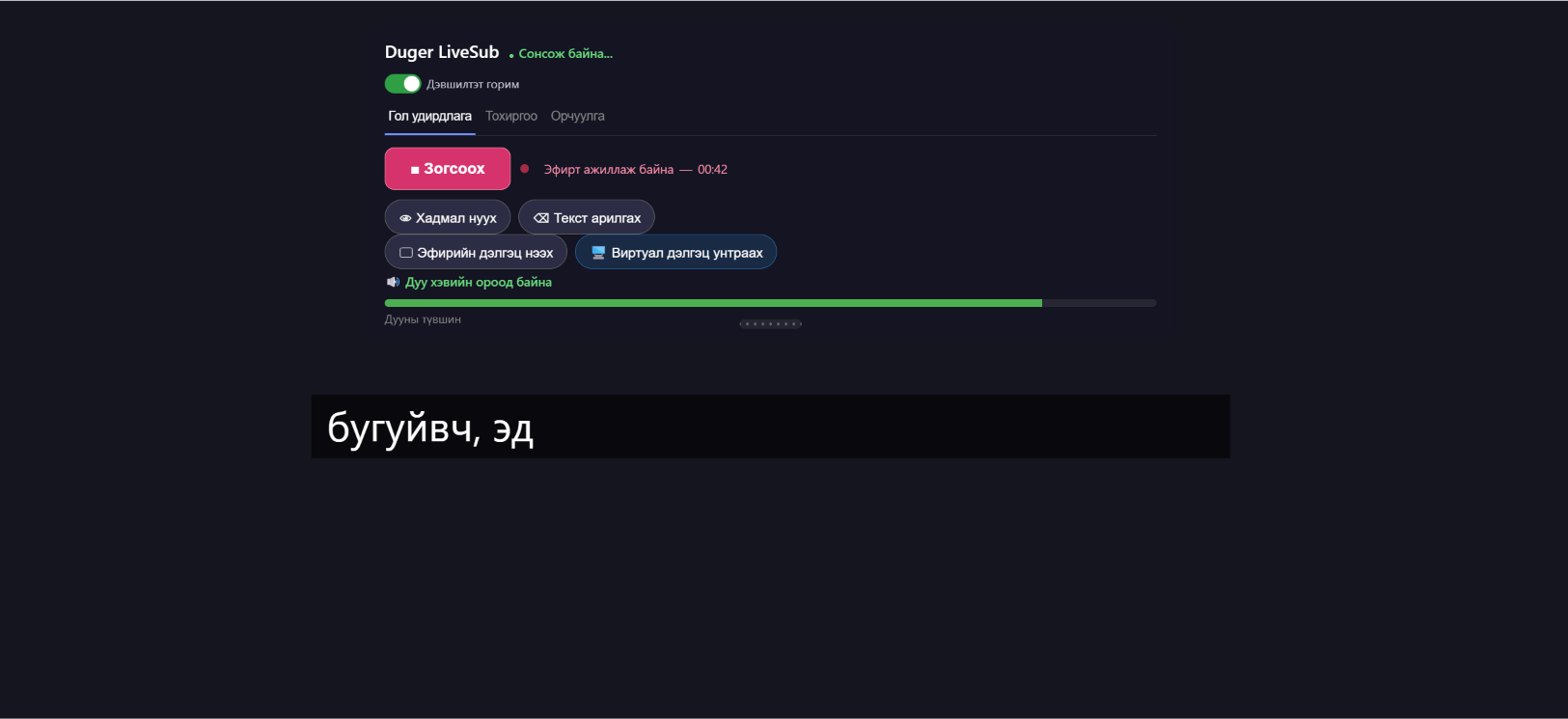
| 🖵 Эфирийн дэлгэц нээх F11 | Хадмалыг 2-р (эсвэл виртуал) дэлгэц рүү шилжүүлж бүтэн дэлгэц горимд оруулна — удирдлагын панелийг автоматаар нуудаг. Идэвхтэй үедээ 🟢 Эфирийн дэлгэц идэвхтэй болж хувирна. |
| F9 гарын товчлуур — интерфэйс дээр тусдаа товч алга | Зөвхөн удирдлагын панелийг нуух/харуулах — дэлгэц/монитор шилжихгүй, цонх үндсэн дэлгэцэн дээрээ үлдэнэ. Window Capture хэрэглэгчдэд зориулсан горим; 2-р/виртуал дэлгэц рүү шилжихийг хүсвэл F9 биш F11 ашиглана. |
| 🖥️ Виртуал дэлгэц нэмэх | Бодит 2-р дэлгэцгүй үед, нэг товчоор виртуал дэлгэц нэмнэ — драйвер гараар татаж суулгах шаардлагагүй. |
| 🟢 Chromakey горим | Дэвсгэрийг цэвэр ногоон (#00FF00) болгоно — зөвхөн F9/F11-ээр панель нуугдсан үед л харагдана. |
Аль аргыг сонгох вэ?
| Бодит 2-р дэлгэцтэй (студи гэх мэт) | F11 → Display / Screen Capture |
| 2-р дэлгэцгүй, гэхдээ виртуал ашиглахыг хүсэж байгаа | 🖥️ Виртуал дэлгэц → F11 → Display / Screen Capture |
| Нэг компьютер, дэлгэц шилжүүлэхгүй | OBS: Window Capture + F9 vMix: Local Desktop Capture |
Window Capture биш, Local Desktop Capture ашиглана — доор бодит дэлгэцийн зурагаар баталгаажсан.
Виртуал дэлгэц → Display Capture → Chroma Key
Энэ урсгал бодит дэлгэцийн зурагаар баталгаажсан, найдвартай зам.
1. Виртуал дэлгэц бэлдэх
- Duger LiveSub-д 🖥️ Виртуал дэлгэц нэмэх товчийг дарна.
- Windows-ийн зөвшөөрлийн цонхонд Yes дарна.Товчны нэр «Виртуал дэлгэц унтраах» болж хувирвал амжилттай.
Бодит 2-р дэлгэцтэй бол (студи) энэ алхмыг алгасна.
2. Бүтэн дэлгэц горимд оруулах
F11 (эсвэл 🖵 Эфирийн дэлгэц нээх) — хадмал 2-р/виртуал дэлгэц рүү шилжиж, удирдлагын панель автоматаар нуугдана.
3. OBS-д Display Capture нэмэх
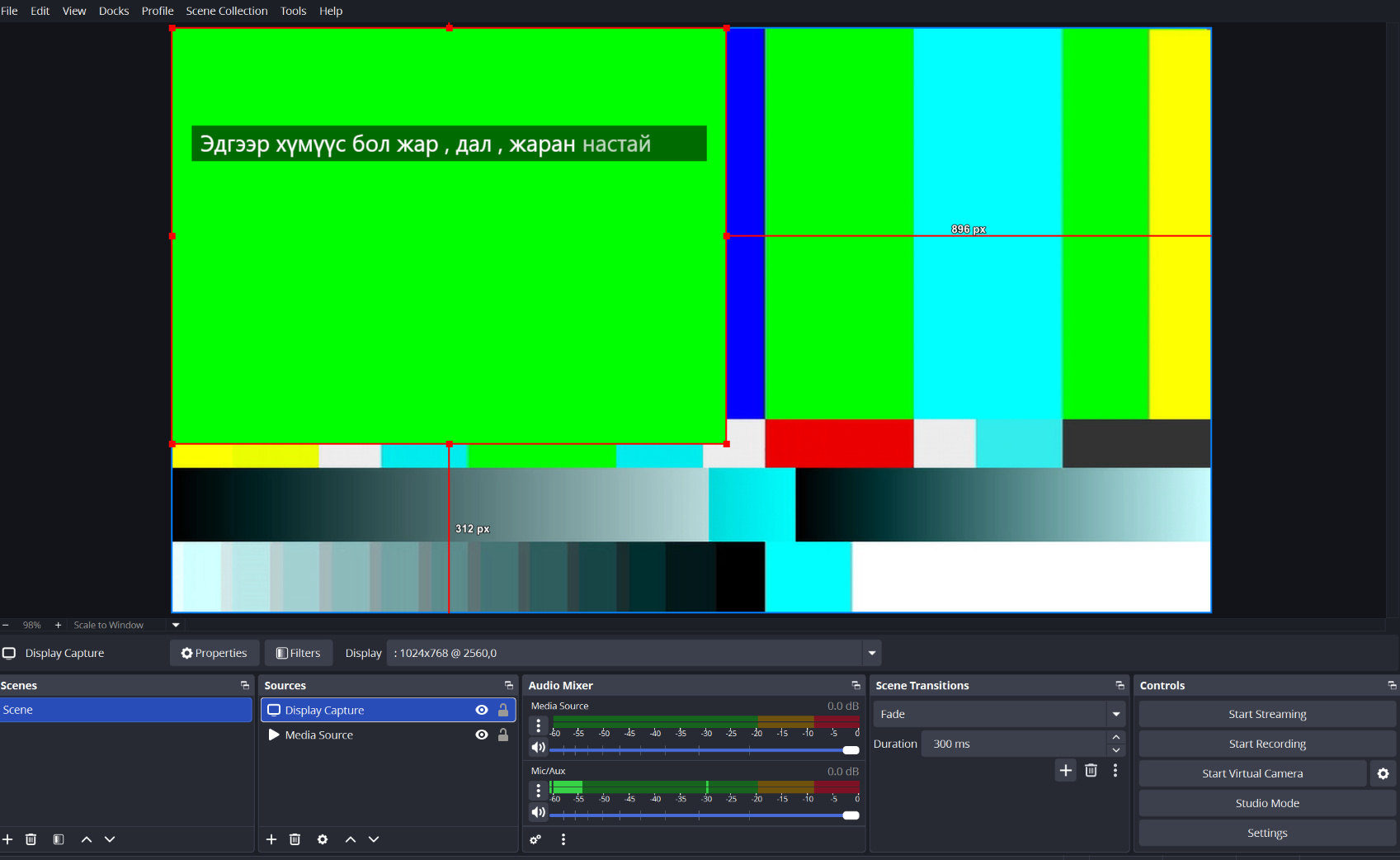
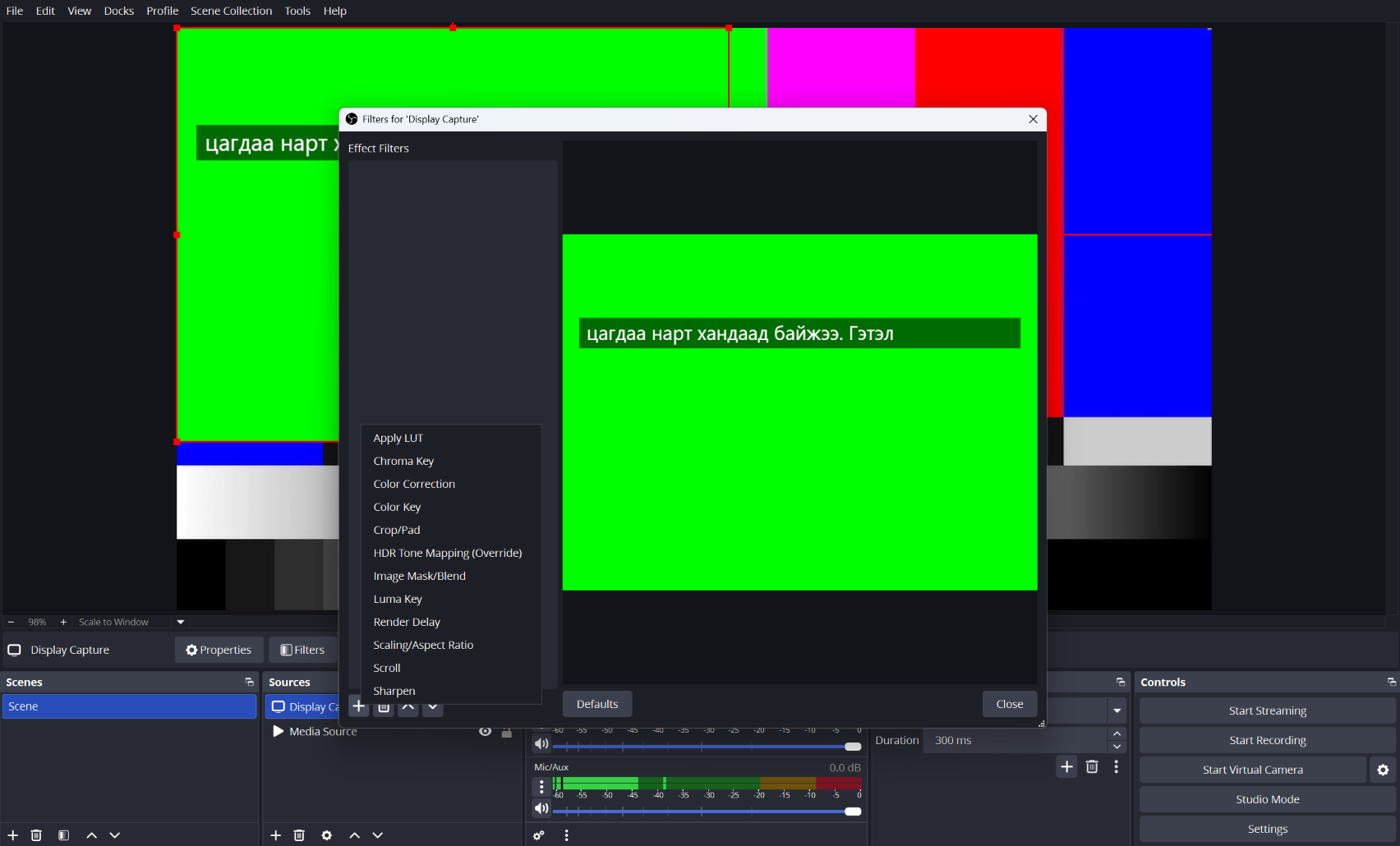
- Sources цонхны доор + → Display Capture.
- Нэр асуухад OK.
- Display жагсаалтаас виртуал (эсвэл 2-р) дэлгэцээ сонгоно.Координатаар танигдана — Primary Monitor-оос өөр мөр.
- Capture Method-ийг өөрчлөх шаардлагагүй.«Automatic» Display Capture-д зөв ажилладаг — энэ тохиргоо зөвхөн Window Capture-д чухал.
- OK.
4. Ногоон дэвсгэрийг арилгах — Chroma Key filter
LiveSub дотроо 🟢 Chromakey горим товчийг асаана.
- Display Capture дээрээ хулганы баруун товч → Filters.
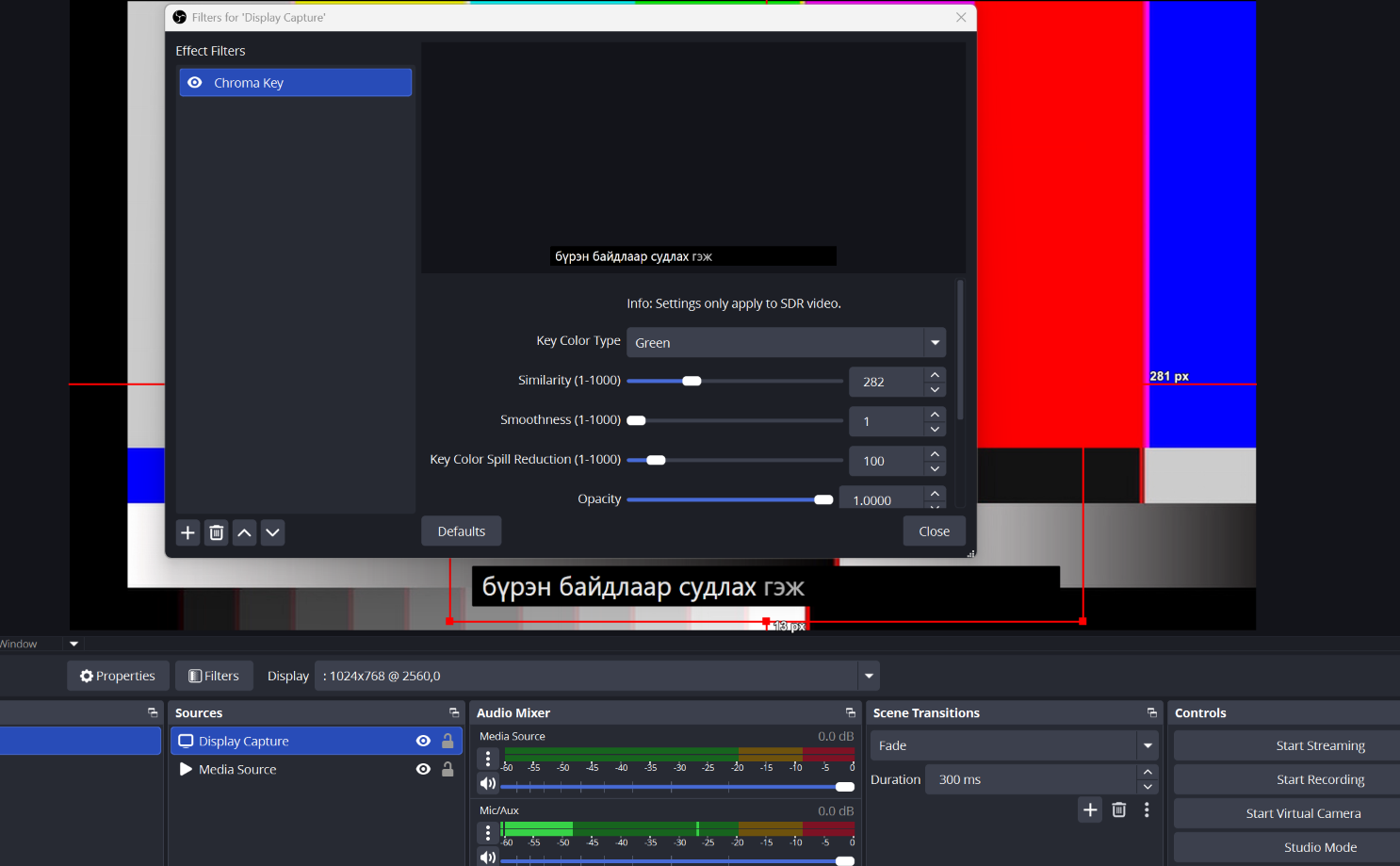
- Effect Filters → + → Chroma Key.
- Доорх утгыг оруулна.
| Key Color Type | Green |
| Similarity (1–1000) | 282 |
| Smoothness (1–1000) | 1 |
| Key Color Spill Reduction (1–1000) | 100 |
| Opacity | 1.0000 |
Smoothness бага (~1) байх тусам хадмалын хайрцгийн ирмэг тод, цэвэр гардаг. Дэвсгэрт ногоон ул мөр үлдвэл Spill Reduction-г 100 хүртэл өсгөнө.
5. Хадмалыг дүрсний дээр байрлуулах
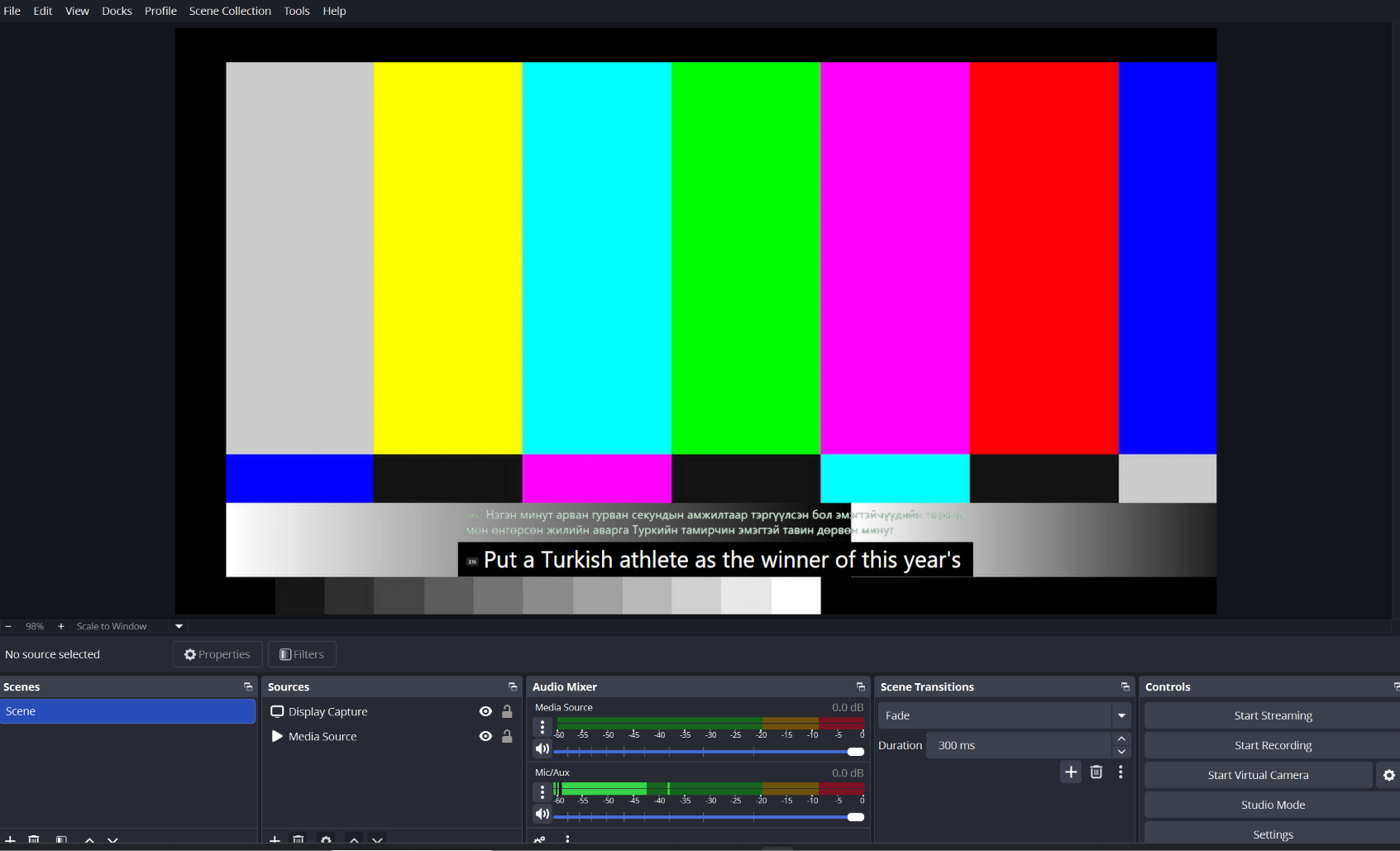
Sources хэсэгт эх сурвалжууд дээрээс доош дарааллаар давхарлагдана — Display Capture (LiveSub) Camera/Video-ээс дээгүүр байх ёстой. Шаардлагатай бол Edit → Transform → Fit to Screen.
Нэмэлт арга — OBS Window Capture
Дэлгэц шилжүүлэхгүйгээр, LiveSub-ийн цонхыг шууд барихыг хүсвэл:
- LiveSub нээгээд F9 дарж удирдлагын панелийг нуух.
- OBS → Sources → + → Window Capture → Duger LiveSub сонгоно.
- Capture Method-ийг «Windows Graphics Capture» болгоно.Хуучин «BitBlt» аргаар тунгалаг дэвсгэр дамжихгүй, хар дэвсгэртэй гарна.
- Тунгалаг дэвсгэр зөв дамжсан тохиолдолд нэмэлт key filter шаардлагагүй.
Зарим системд Window Capture ашиглаж болно. Эфирийн найдвартай ажиллагаанд дээрх Виртуал дэлгэц + Display Capture аргыг зөвлөж байна.
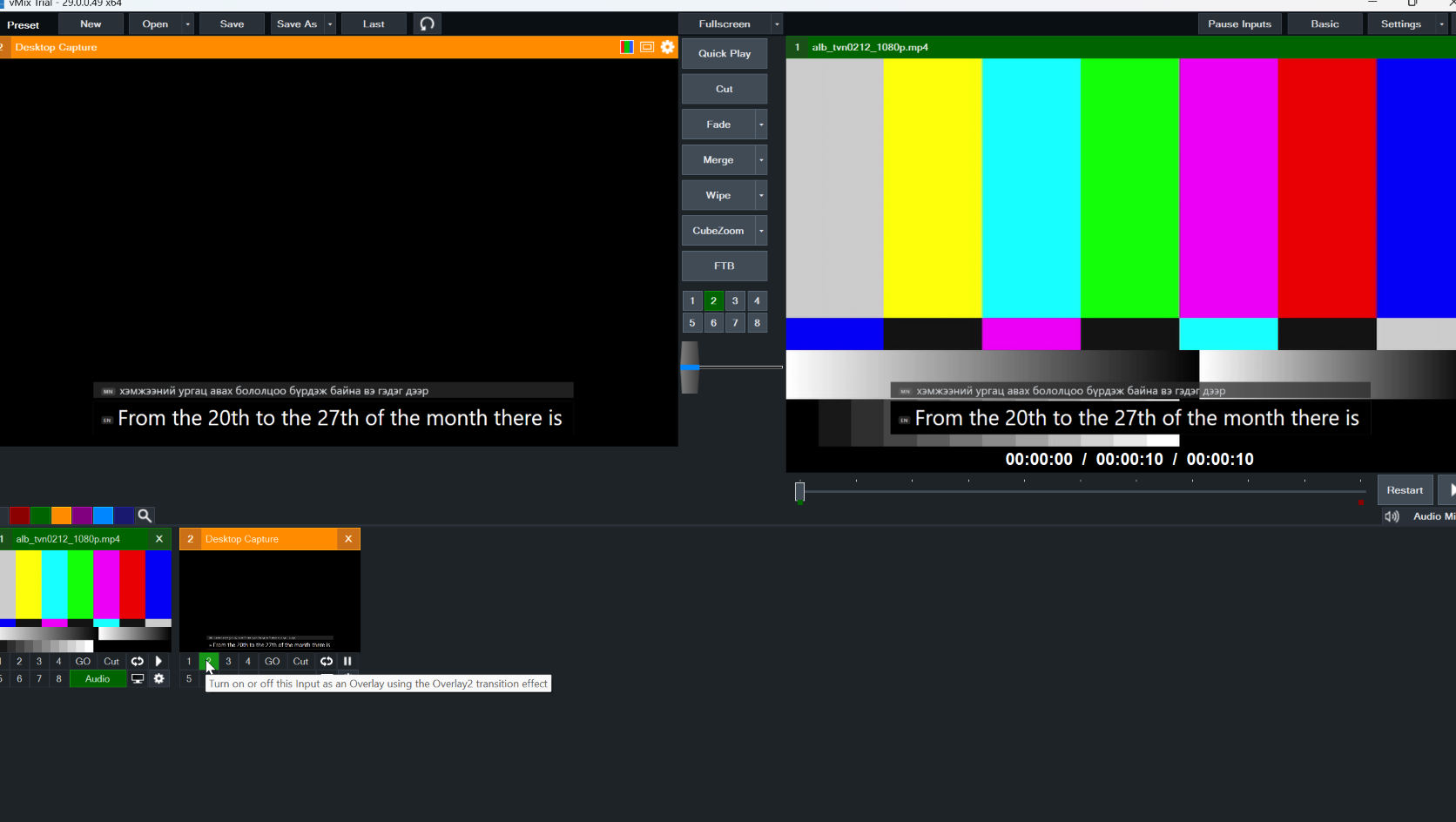
Local Desktop Capture → Colour Key
Энэ урсгал бодит дэлгэцийн зурагаар баталгаажсан (vMix 29.0.0.49 Trial дээр туршигдсан).
Манай туршилтаар vMix-ийн Window Capture ашиглах үед LiveSub-ийн цонх хар дэлгэцээр гарсан. Иймд доорх Local Desktop Capture зам бол баталгаажсан, найдвартай сонголт.
1–2. Виртуал дэлгэц бэлдэх, бүтэн дэлгэц горимд оруулах
OBS-ийн 1–2-р алхамтай яг адил — 🖥️ Виртуал дэлгэц нэмэх → F11.
3. vMix-д Desktop Capture нэмэх
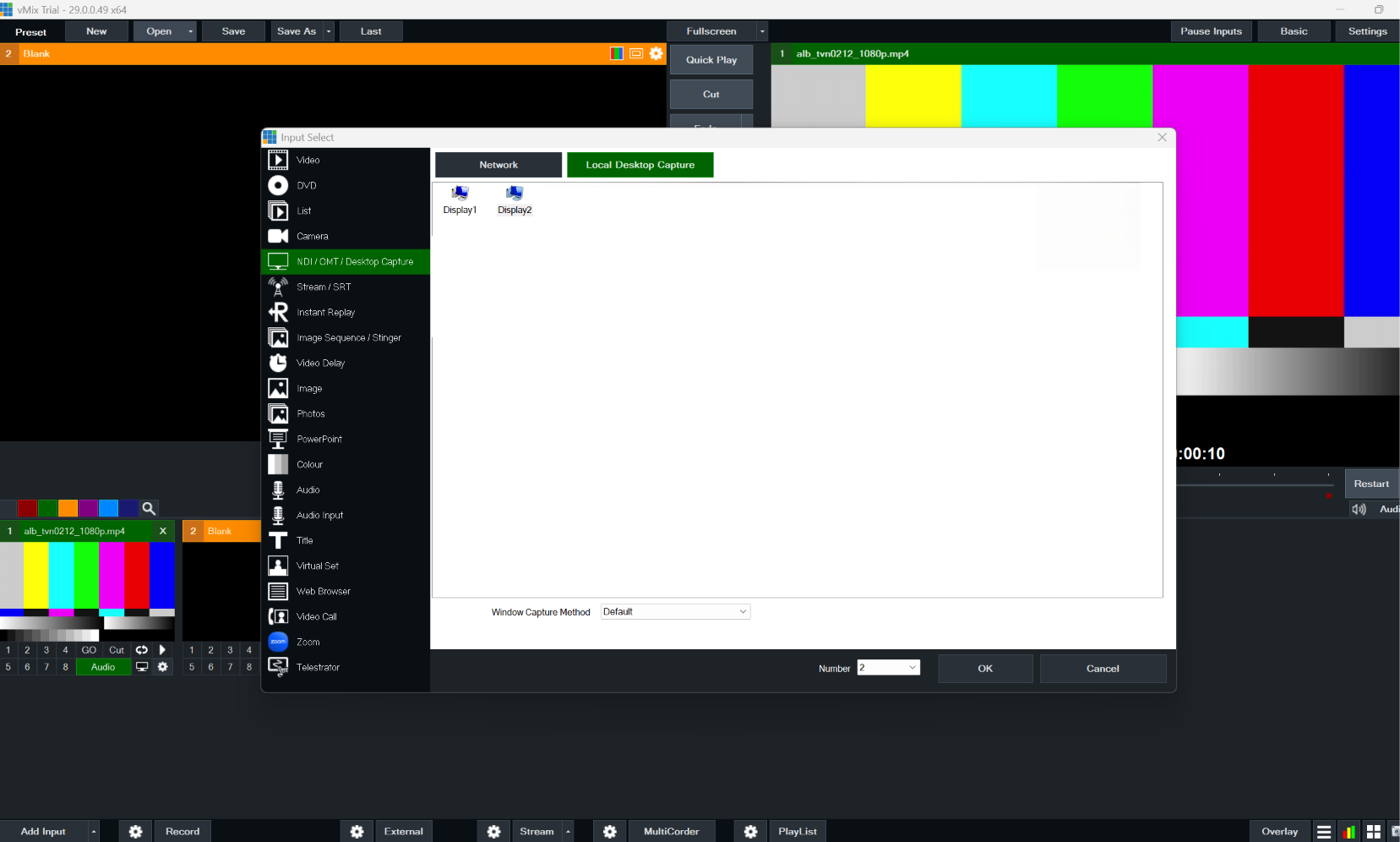
- vMix → Add Input.
- Зүүн жагсаалтаас NDI / OMT / Desktop Capture.
- Дээд tab-аас Local Desktop Capture.
- LiveSub гарч байгаа дэлгэцээ (жишээ нь Display2 — виртуал монитор) сонгоно.Энэ жишээнд Display1, Display2-оос LiveSub байрлаж буй дэлгэцийг сонгож байна.
- OK.
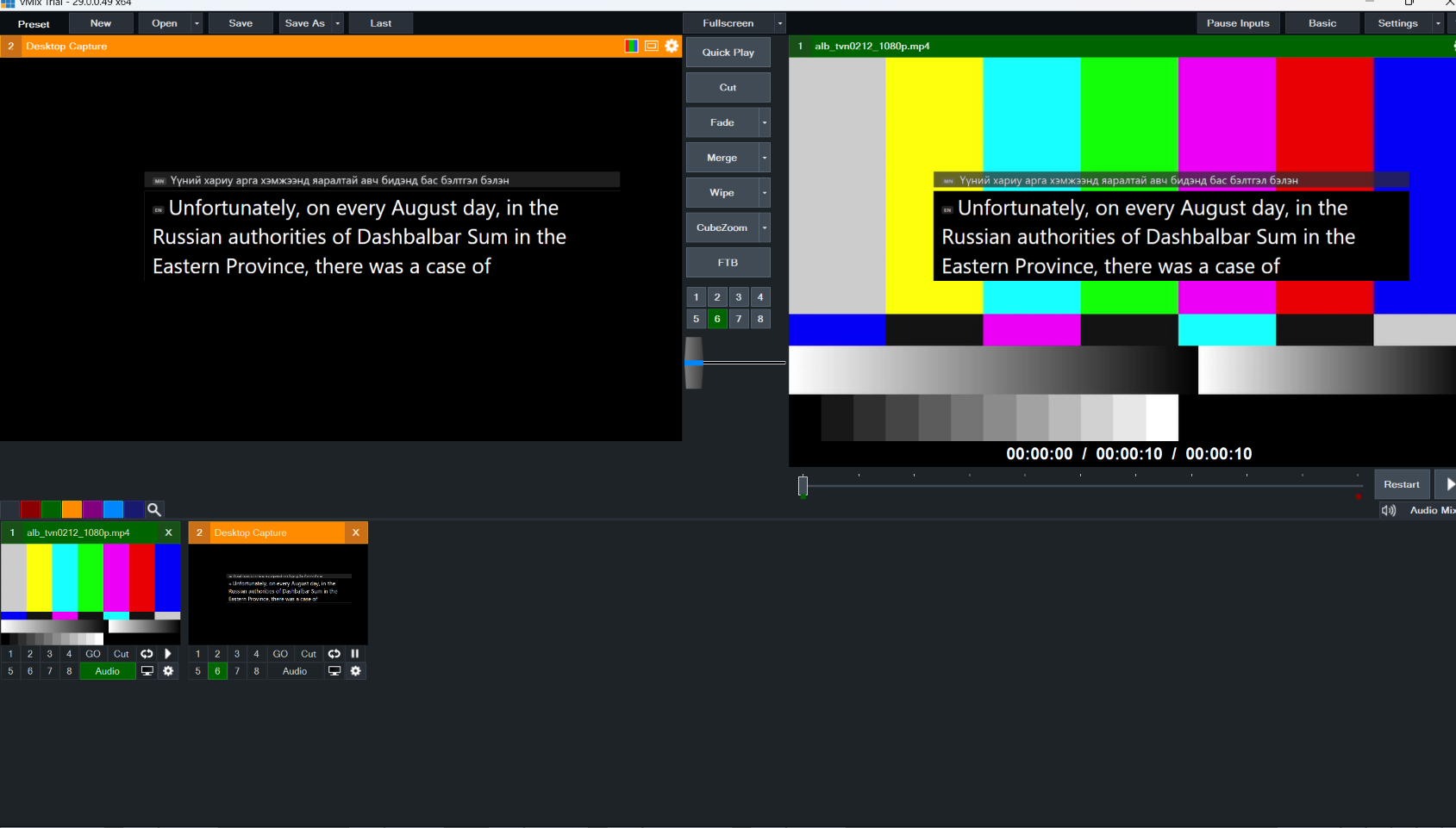
4. Ногоон дэвсгэрийг арилгах — Colour Key
LiveSub дотор 🟢 Chromakey горим-ыг асаана, дараа нь:
- Input дээрээ ⚙ Settings (тохиргоо) дараад зүүн цэснээс Colour Key.
- Colour Key checkbox-ыг идэвхжүүлнэ.
- Chroma Key Filter checkbox-ыг идэвхжүүлнэ.
- Chroma Key slider-г ногоон дэвсгэр арилж эхлэх хүртэл зөөнө.
- Chroma Key Filter-ийн өөрийн slider-г (checkbox-ийн хажуугийн) баруун тийш аажмаар зөөж, үлдсэн ногоон өнгө/ирмэгийг арилгана — урд талын preview дээр торон (checkerboard) хээ харагдтал зөөнө.
vMix энэ slider-үүдэд тоон утга харуулдаггүй тул "яг тэр цэгт хүрэх хүртэл нүдээр зөөх" — доорх дэлгэцийн зурагт байгаа байрлал (дунд орчим) эхлэх цэг болгож болно. Auto Chroma Key Presets 1/2/3 товчнууд ч түргэн эхлэл өгдөг.
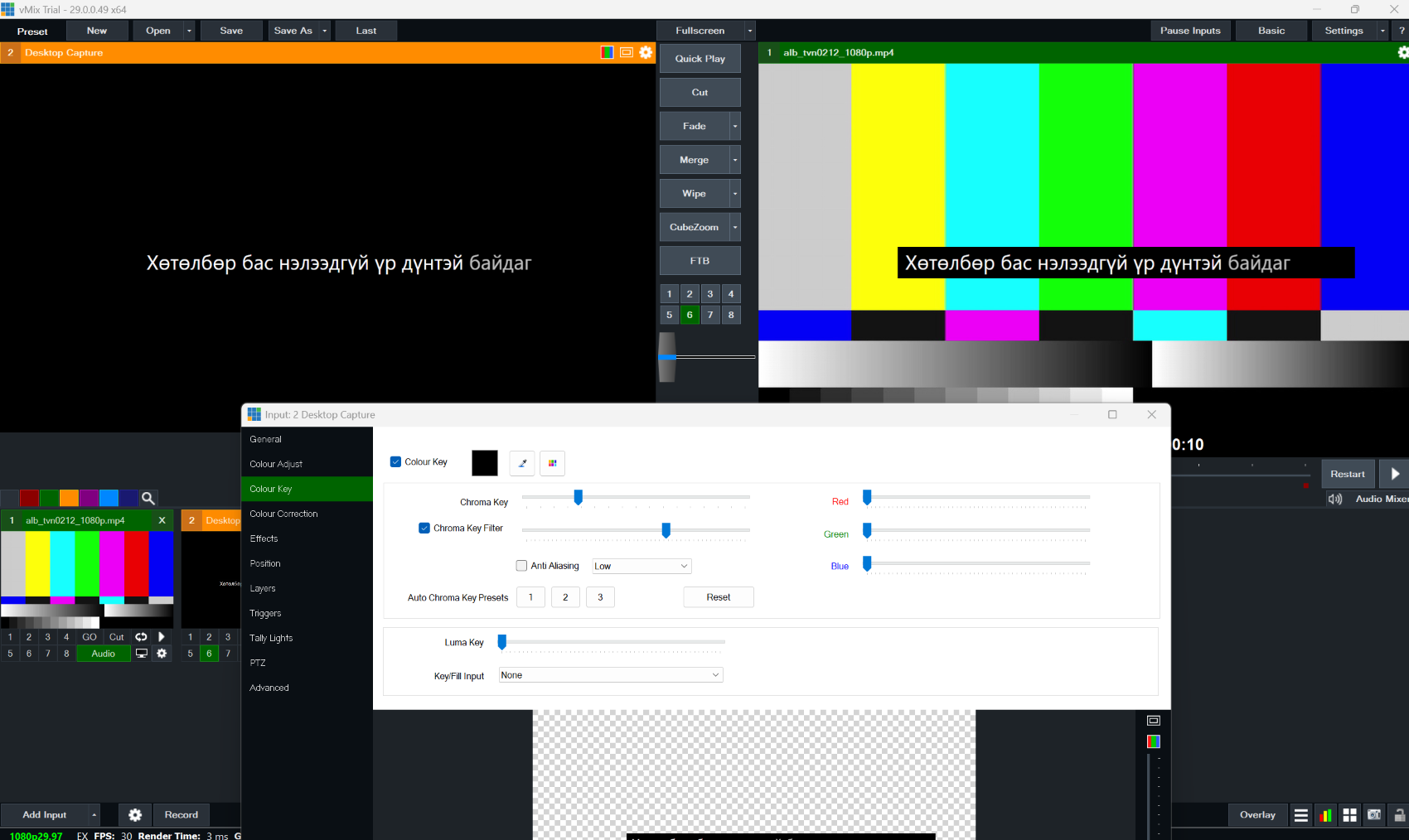
5. Хадмалыг эфирийн дүрсний дээр гаргах
- Доорх Input жагсаалтад LiveSub-ийн Input-ийг олно (жишээ нь 2 Desktop Capture).
- Input-ийн доорх дугаарласан товчнуудаас (1/2/3/4) нэгийг дарна.Тухайн товч тэр Input-ийг харгалзах дугаарын Overlay суваг болгон Program дээр асаах/унтраах товч — жишээ нь "2" товч Overlay2-г идэвхжүүлнэ.